Es stehen mehrere Änderungs-/Export-/Importfunktionen zur Verfügung.
 Verschieben von einzelnen Redlining-Objekten
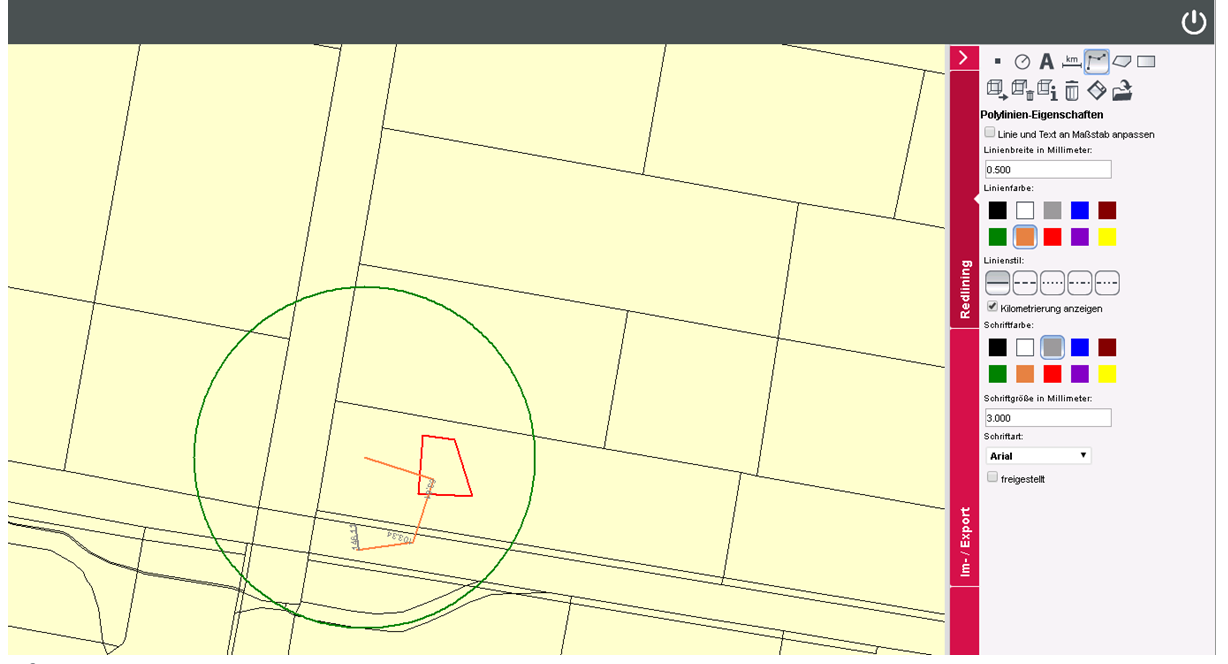
Diese Funktion erlaubt Ihnen ein Redlining-Objekt zu verschieben. Wählen Sie hierzu zuerst das Werkzeug "Objekt/Beschriftung verschieben". Selektieren Sie nun das zu verschiebende Objekt durch Klick mit der linken Maustaste. Das gefundene Objekt wird dann verschoben. Durch erneuten Klick mit der linken Maustaste wird das Objekt abgesetzt und der Kartenausschnitt neu geladen.
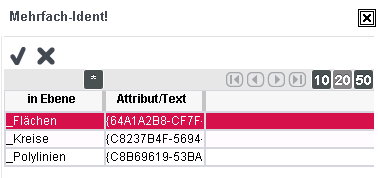
Wenn an der gewählten Position mehrere Redlining-Objekte existieren, wird eine Liste aller gefundenen Redlining-Objekte angezeigt. Selektieren Sie darin das gewünschte Redlining-Objekt und drücken Sie "Ok", um es auszuwählen (vgl. Abb. Mehrfach-Ident bei Redlining).
 Löschen von einzelnen Redlining-Elementen
Diese Funktion erlaubt Ihnen das Löschen eines Redlining-Objektes. Starten Sie die Funktion durch Drücken des Schalters "Objekt löschen". Selektieren Sie nun das zu löschende Objekt durch Klick mit der linken Maustaste. Das gefundene Objekt wird dann gelöscht und der Kartenausschnitt neu geladen.
 Ändern der Redlining-Objekte
Diese Funktionalität erlaubt Ihnen, die Eigenschaften eines Redlining-Objektes zu ändern. Starten Sie die Funktion durch Drücken des Schalters "Objekt-Eigenschaften ändern". Selektieren Sie nun das zu ändernde Redlining-Objekt durch Klick mit der linken Maustaste. Im Multifunktionsbereich wird das Redlining-Objekt mit seinen aktuellen Eigenschaften dargestellt. Ändern Sie diese Eigenschaften nach Belieben. Um die Änderungen auszuführen, drücken Sie den Schalter "Übernehmen". Damit werden die Änderungen dem Redlining-Objekt zugewiesen und die Kartendarstellung aktualisiert.
 Löschen aller Redlining-Objekte
Mit der Funktion können alle Redlining-Objekte gelöscht werden. Wählen Sie hierzu zuerst das Werkzeug "Alle Objekte löschen". Nach dem Bestätigen der Sicherheitsabfrage werden die Redlining-Objekte gelöscht und der Kartenausschnitt neu geladen.
 Speichern der Redlining-Objekte
Die Funktion dient zum Speichern der digitalisierten Redlining-Objekte in einer Datei. Nach dem Aufruf der Funktion "Objekte speichern" öffnet sich ein Download-Dialog. Über den Menüpunkt ‚Download‘ wird ein zweites Fenster zum Speichern der Datei geöffnet. Hier wählt man das Verzeichnis zum Speichern aus. Die Redliningobjekte kann man im CAIGOS importieren und nutzen.
 Laden gespeicherter Redlining-Objekte
Mit der Funktion werden gespeicherte Redlining-Daten in die CAIGOS-Globe-Sitzung geladen. Nach dem Aufruf der Funktion ‚Objekte laden‘ öffnet sich der Upload-Dialog. Die zu ladende Redlining-Datei wird mit ‚Durchsuchen‘ aus dem Dateisystem selektiert und mit "Anlage übernehmen" in die Kartenansicht geladen.
