Die Fachanwendungen stehen, in dem für die Auskunft erforderlichen Umfang, zur Verfügung. Der Umfang kann von der folgenden Abbildung abweichen.
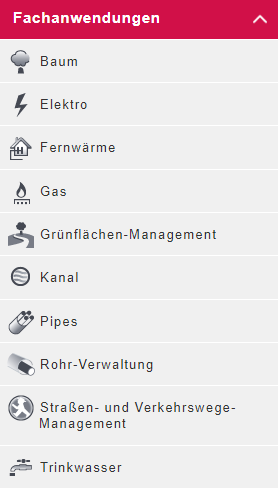
Es werden die zur jeweiligen Fachanwendung verfügbaren Tabellen angezeigt.
Die Tabellenfunktionen orientieren sich an den Funktionalitäten im CAIGOS-Desktop-GIS und sind in der Regel selbsterklärend. Eine kurze Erklärung der Werkzeuge erscheint jeweils in einem Tooltipp, wenn der Mauszeiger kurz auf dem Werkzeug verweilt.
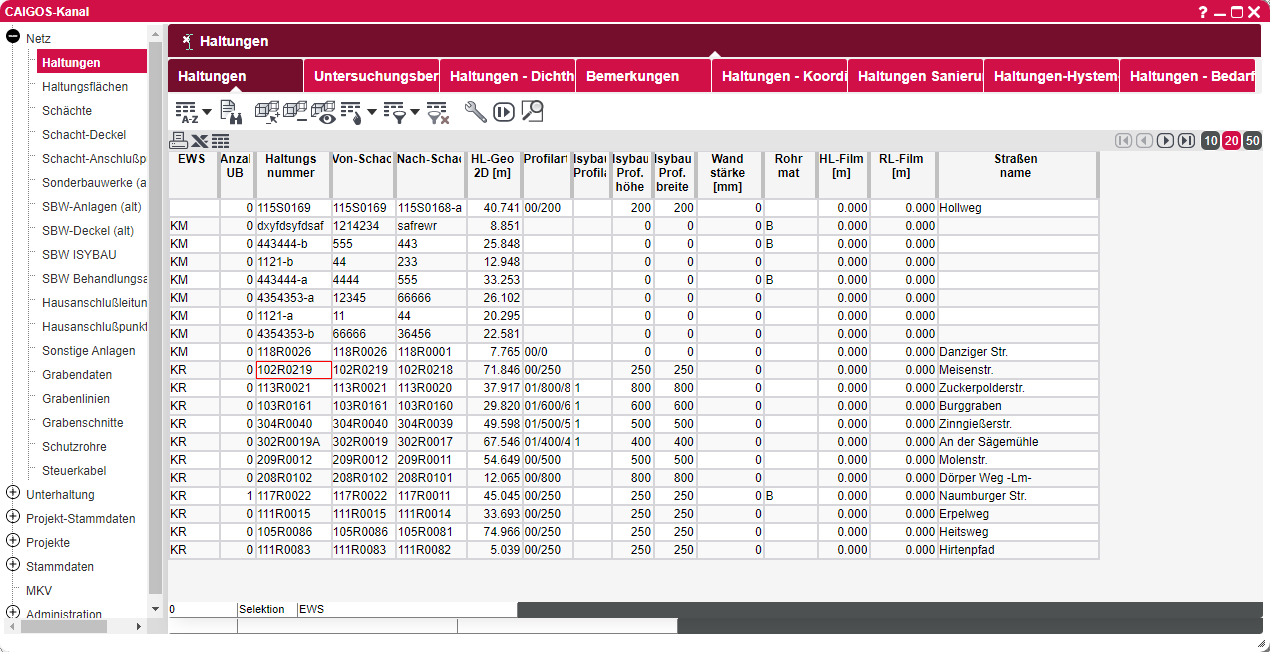
Übersicht der allgemeinen Tabellenfunktionen:
Werkzeug |
Tabellenfunktion |
Beschreibung |
|
Tabelle nach einem beliebigen Kriterium sortieren |
Es öffnet sich die Definitionsmaske für die Sortierreihenfolge. Die Bedienung ist äquivalent zur Funktion "Aufbau der Tabelle ändern" (siehe weiter unten in dieser Tabelle).
|
|
Datensatz suchen |
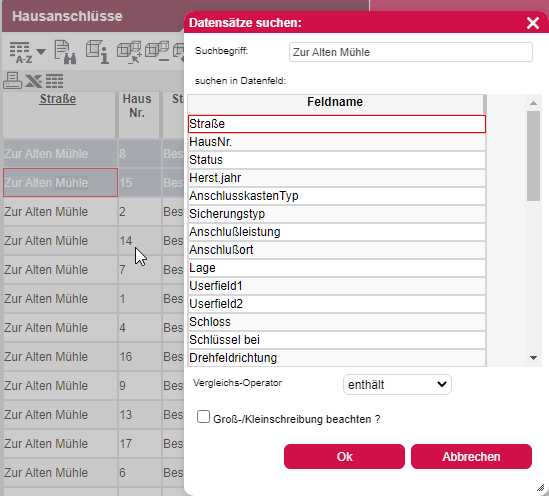
Der Suchbegriff wird im oberen Feld eingegeben. Dann wird das Feld, in dem gesucht werden soll, aus der Liste der Feldnamen gewählt. In der folgenden Auswahlliste kann der gewünschte Vergleichs-Operator ausgewählt werden (hier z.B. "enthält"). Die Option "Groß-/Kleinschreibung beachten" kann über eine Checkbox aktiviert werden. Über 'Ok' wird die Suche gestartet.
|
|
aktuellen Datensatz ansehen/ ändern |
Die Fachdatenmaske des ausgewählten Datensatzes öffnet sich.
|
|
alle Datensätze markieren |
Über diese Funktion können alle Datensätze, die in der Tabelle angezeigt werden, markiert werden.
|
|
alle Datensätze demarkieren |
Alle markierten Datensätzen können mit Hilfe dieser Funktion auf einmal demarkiert werden.
|
|
nur markierte Datensätze ansehen |
Durch Aktivierung der Funktion werden nur noch die markierten Datensätze in der Tabelle angezeigt und die nicht markieren Datensätze ausgeblendet. Ein zweiter Klick auf das Werkzeug blendet die nicht markierten Datensätze wieder ein.
|
|
Aufbau der Tabelle ändern |
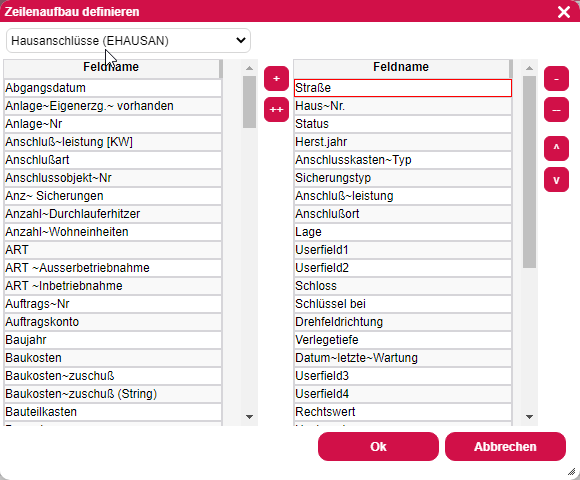
Die Funktion ermöglicht eine Änderung des Tabellenaufbaus. Über eine Definitionsmaske können die gewünschten Felder ausgewählt werden, die später als Spalte in der Tabelle angezeigt werden. Über die Auswahlliste oben links wird die Tabelle ausgewählt, in der sich das gewünschte Feld befindet. Anschließend wählt man das gewünschte Feld in der linken Liste aus und übernimmt es über das '+' in die rechte Liste der ausgewählten Felder. Der Button '++' führt zu einer Übernahme der kompletten linken Liste in die rechte Liste und ist deshalb mit Bedacht einzusetzen. Über die Buttons '-' und '--' können die Felder wieder aus der ausgewählten Liste (rechts) entfernt werden. Mit Hilfe der Pfeiltasten kann die Reihenfolge der Felder in der rechten Auswahlliste und somit die Spaltenreihenfolge der Tabelle verändert werden.
|
|
Filter zum selektieren von Datensätzen |
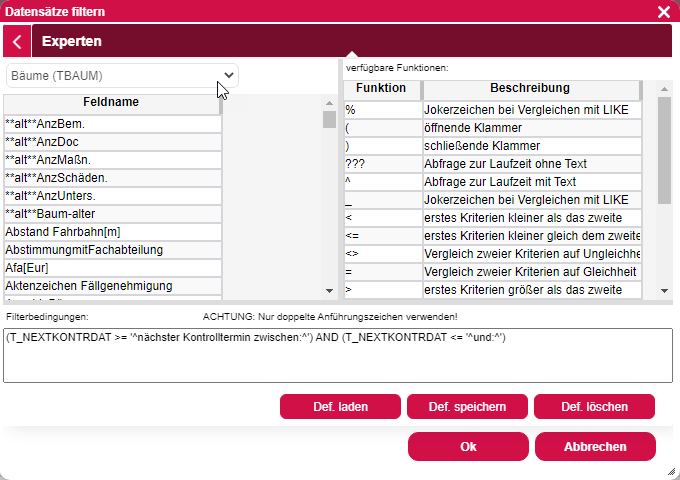
Über die Filterfunktion steht Ihnen der Expertenfilter zur Verfügung. Aus diesem Grund wird empfohlen die gewünschten Filter im Vorfeld über das CAIGOS-Desktop-GIS zu erstellen und im Globe zur Verfügung zu stellen. In diesem Fall können die verfügbaren Filterdefinitionen über den Button 'Def. laden' geladen und über 'Ok' angewendet werden.
|
|
Filter leeren |
Der zuvor angewendete Filter wird zurückgenommen/ geleert. Anschließend sind alle Datensätze der Fachanwendungstabelle zu sehen.
|
|
GIS |
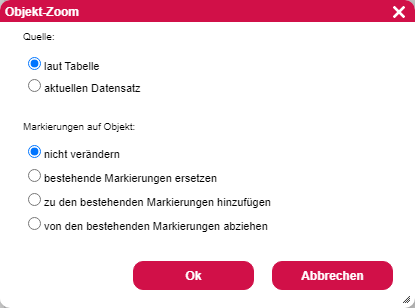
Es findet ein Zoom aus der Tabelle in die Kartenansicht statt. Hierfür können verschiedene Objekt-Zoom-Optionen gewählt werden:
Als Quelle dient enweder der aktuelle Datensatz, der zuletzt angewählt wurde oder es wurden mehrere Datensätze in der Tabelle markiert (Quelle: laut Tabelle). Zudem kann, je nach Bedarf, eine Markierungsoption der betroffenen Objekte gewählt werden. Über 'Ok' wird der Zoom ausgeführt. In der Karte wird ein Zoomrechteck eingeblendet, dass die Ausdehnung der Objekte anzeigt.
|
|
Zoom one |
Nach der Auswahl des Werkzeugs wird direkt aus der Tabelle in die Karte gesprungen und das betroffene Objekt gezoomt. Grundlage hierfür ist der aktuelle Datensatz, also der zuletzt in der Tabelle angewählt wurde. Es kann also immer nur ein Objekt gezoomt werden. Das betroffene Objekt wird in der Karte markiert sowie durch das Zoomrechteck hervorgehoben. Diese Makrierungsoption ("bestehende Markierung ersetzen") ist voreingestellt.
|